
Enregistrer des liens avec des notes pour les retrouver et les utiliser
Vous trouvez un article utile et laissez l’onglet ouvert. Le lendemain, cinq autres s’y ajoutent. Une semaine après, les titres vous semblent familiers, mais vous ne savez plus ce que vous vouliez en faire.
Un lien accompagné de votre propre note est plus facile à réutiliser. Vous conservez l’adresse et l’idée associée. « Tester l’éclairage de cette section pour ma prochaine vidéo » est plus précis que « intéressant ».
Quoi conserver avec un lien
Une petite collection n’a pas besoin d’une base de données compliquée. Notez ce que contient la page et à quoi elle vous servira. Un mot à rechercher plus tard peut figurer dans la même phrase.
- « Guide de fixation d’une étagère. Vérifier la distance avec la prise. #maison »
- « Article pour la prochaine newsletter. Exemple dans la deuxième section. »
- « Idée de sortie. Vérifier les horaires avant de partir. »
Ces textes sont fictifs. Ajoutez l’adresse réelle de la page. Pour une source qui traite de plusieurs sujets, indiquez le titre de la section ou un autre repère permettant de retrouver le passage.
Enregistrer un lien dans Lognote
Copiez l’adresse complète depuis votre navigateur. Ouvrez un groupe adapté dans Lognote, collez l’adresse et ajoutez votre commentaire. Enregistrez la note, puis ouvrez le lien une fois pour le vérifier.
Dans l’éditeur, vous pouvez aussi associer une adresse à du texte sélectionné. Pour une collection avec des cartes d’aperçu, une adresse écrite explicitement dans la note est un point de départ plus simple. L’aide sur le texte et les liens présente les deux méthodes.
Créez si possible une entrée par source. Lognote affiche l’aperçu du premier lien explicite compatible dans une note. Cinq adresses dans une seule entrée ne produisent donc pas automatiquement cinq cartes.
À quoi sert un aperçu de lien
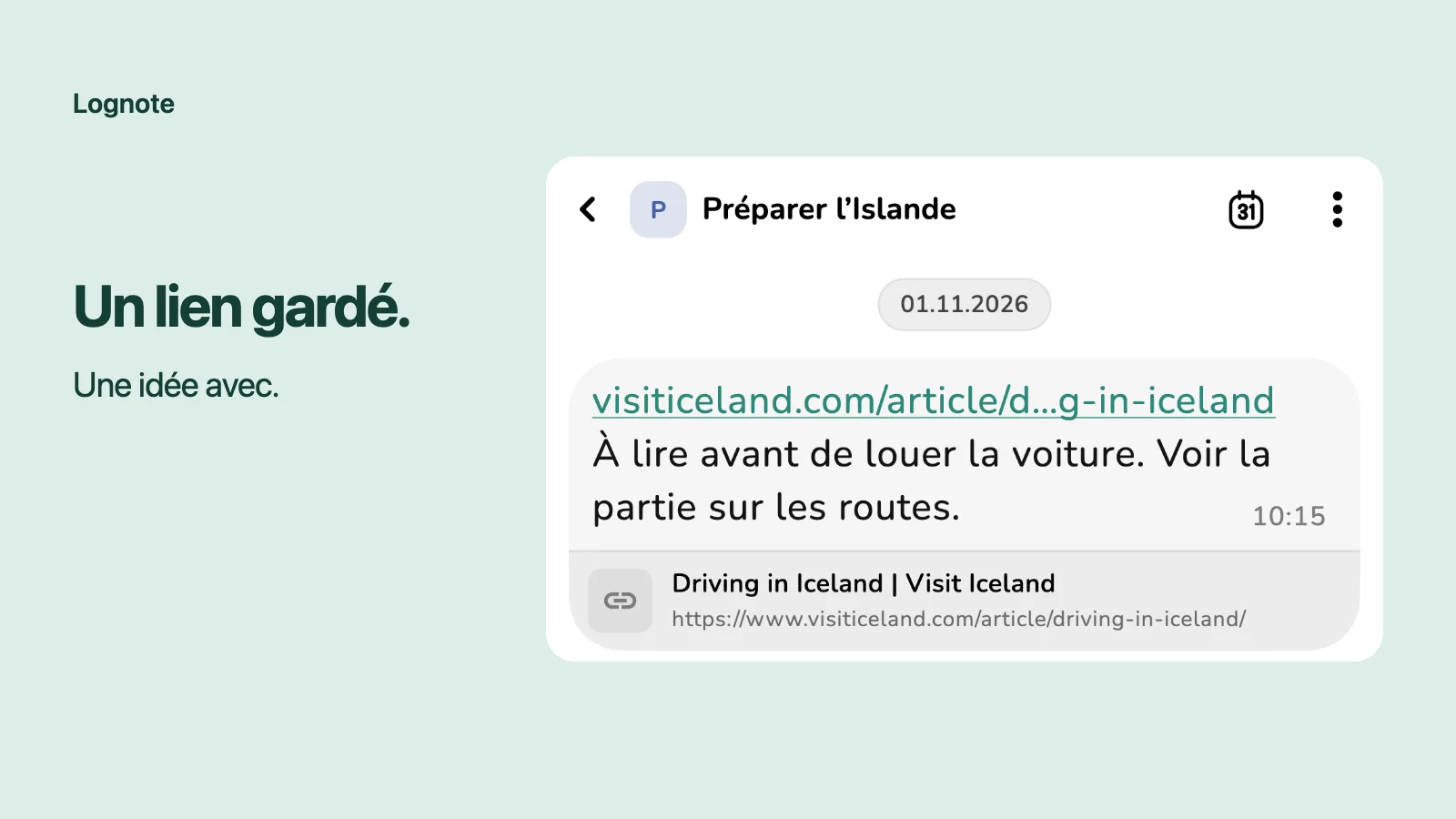
Si les aperçus sont activés dans les réglages d’affichage et que le site fournit les informations nécessaires, Lognote peut montrer un titre et une image. La carte aide à reconnaître la source. Elle ne remplace pas votre commentaire.
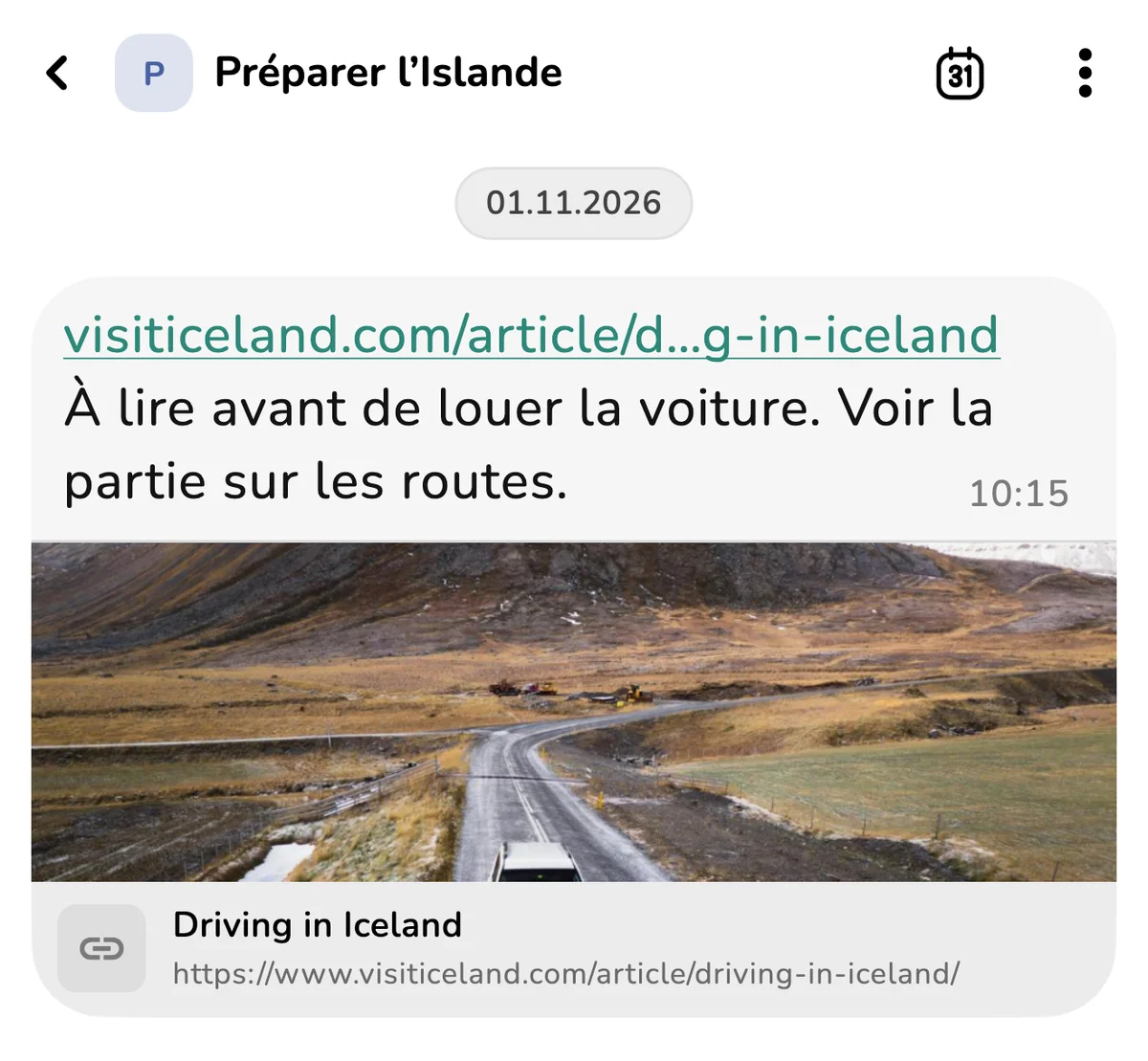
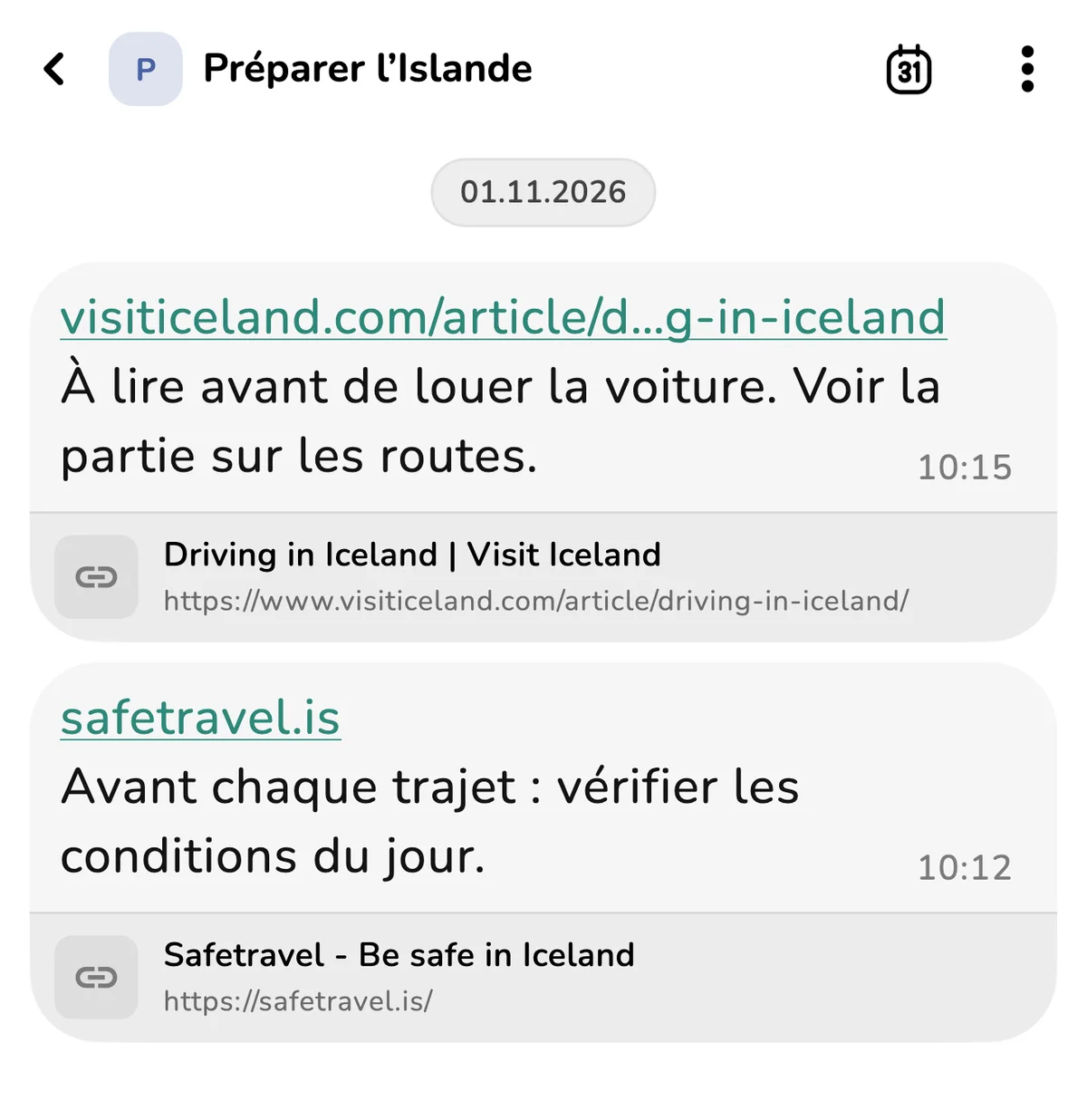
Certaines pages ne fournissent pas d’aperçu exploitable. Le lien peut alors rester un simple lien. Vérifiez l’adresse et la connexion avant de recréer la note : une carte absente ne signifie pas forcément que l’URL est incorrecte.
L’illustration montre deux sources de voyage enregistrées avec des commentaires personnels. Enregistrer son adresse ne crée pas une copie complète de la page accessible hors ligne. Le contenu peut changer ou demander une connexion à un compte lors d’une prochaine visite.
Garder une collection facile à parcourir
Commencez avec un groupe « Recherche ». Inscrivez le sujet dans votre commentaire : « éclairage », « étagère », « newsletter ». Vous pourrez rechercher ce mot. La rubrique Liens dans les informations du groupe rassemble aussi ses adresses.
Distinguez vos idées de celles de la source. « Mon idée : … » ou « L’autrice décrit : … » suffit souvent. Pour une citation ou un chiffre à réutiliser, conservez également la source et votre date de consultation.
Si ces lectures deviennent un projet, un groupe dédié peut être utile. Notre article sur le carnet d’idées montre comment réunir textes, images et autres trouvailles.
Choisir une source à utiliser
Revenez de temps en temps sur votre collection et choisissez une source utile maintenant. Lisez le passage indiqué et ajoutez une phrase : ce que vous en retenez, ce que vous voulez essayer ou pourquoi cela ne vous concerne plus.
Vous n’avez pas à traiter tous les liens enregistrés. Retirez les éléments inutiles ou précisez leur statut dans un commentaire. Quelques sources choisies et annotées sont plus faciles à exploiter qu’une longue liste oubliée.
Coût, accès hors ligne et premier essai
Les adresses web et vos commentaires peuvent être enregistrés comme notes textuelles gratuites. Les photos, fichiers et autres pièces jointes multimédias nécessitent Pro. La synchronisation personnelle Cloud Sync demande un compte et Pro ; les notes locales ne demandent pas de compte Lognote.
Le texte enregistré localement reste consultable hors ligne. La page liée est distincte. Notre guide des notes hors ligne explique cette différence.
Choisissez un onglet que vous voulez vraiment conserver. Enregistrez le lien et sa raison d’être. Vérifiez la note avant de fermer l’onglet. Télécharger Lognote.