
Notes partagées : une méthode simple pour les petits projets

Vous préparez un atelier à deux. La salle a été confirmée par téléphone, la liste du matériel est dans un message et une seule personne se souvient du nouvel horaire. Un groupe de notes partagé permet de rassembler ces informations. Pour les retrouver utiles plus tard, il faut surtout des entrées claires.
Un groupe pour un projet précis
Choisissez un nom comme « Atelier de samedi » plutôt que « Équipe ». Ce groupe rassemble seulement les informations sur cet événement : confirmations, changements, questions ouvertes et résultats.
Gardez vos brouillons personnels dans un autre groupe. Les autres n’auront ainsi pas à deviner si une idée à peine formulée est déjà une décision. Pour séparer des domaines plus larges, consultez le guide des espaces de travail professionnels et personnels.
Mettre le partage en place dans Lognote
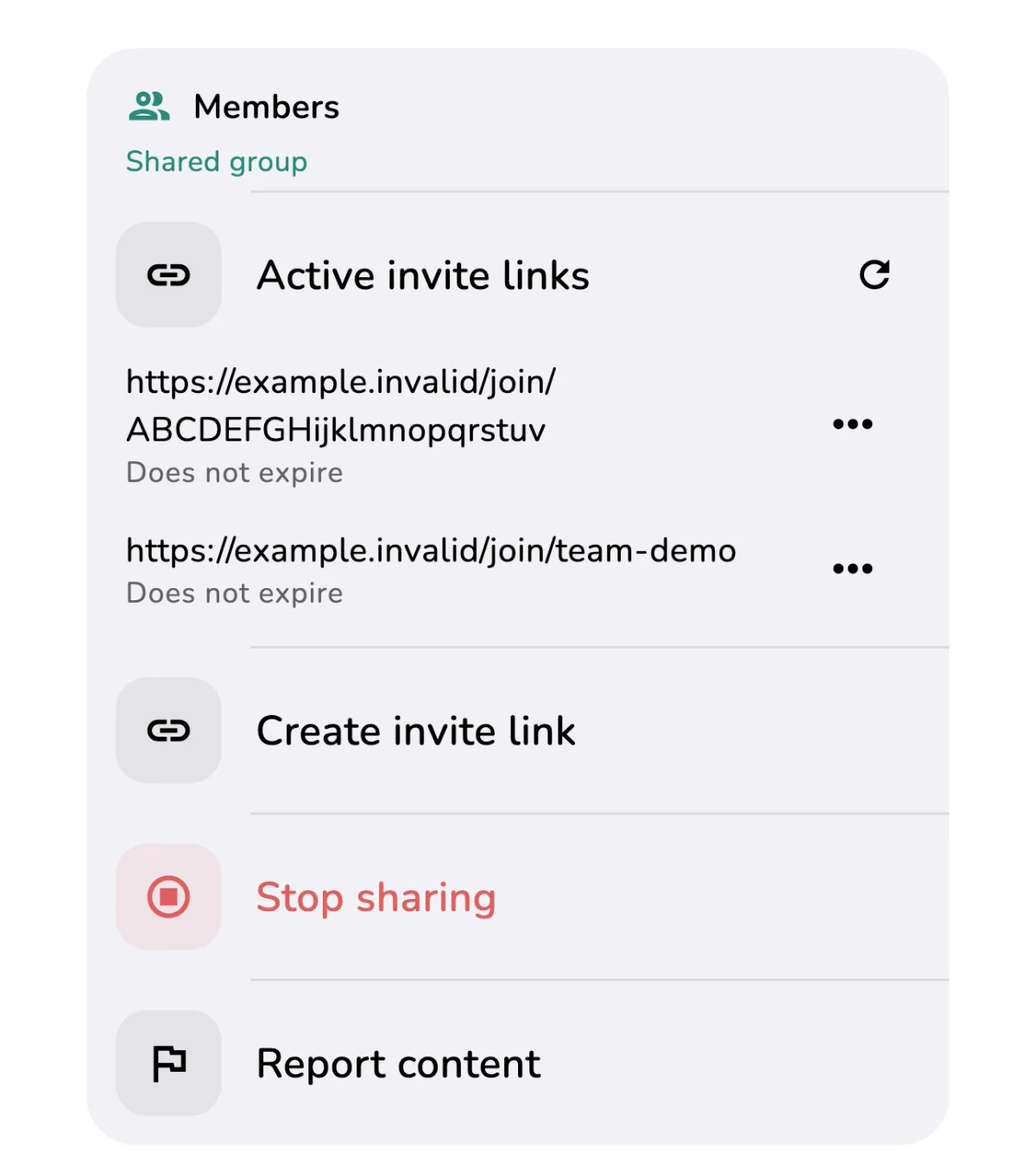
Le propriétaire active le partage du groupe et crée un lien d’invitation dans les informations du groupe, sous Membres. Les autres ouvrent l’invitation dans Lognote, se connectent et rejoignent le groupe. Envoyez le lien directement aux personnes concernées.
Le propriétaire a besoin de Lognote Pro pour partager et gérer son groupe. Les membres invités peuvent rejoindre le groupe et contribuer par écrit gratuitement. Pour ajouter des photos, des fichiers ou des notes vocales, chacun a besoin de son propre accès Pro. Un compte Lognote est nécessaire pour collaborer.
La vue des membres permet aussi de retrouver les liens actifs, de les partager à nouveau ou de les révoquer individuellement. Vérifiez à cet endroit si une invitation est toujours valide.
Écrire court, en gardant le contexte
Chaque entrée n’a pas besoin d’être un compte rendu formel. Elle doit permettre aux autres de comprendre ce qui s’est passé et ce qu’il reste à faire. Voici un exemple fictif pour votre atelier :
- 09:10 · Salle confirmée. Accès samedi dès 9 h, Léa a la clé.
- 10:25 · On sera 12 au lieu de 10. Il manque deux chaises.
- 11:05 · Sam apporte les deux chaises. C’est réglé.
- 14:40 · Début décalé à 10 h 30. Léa transmet le nouvel horaire.
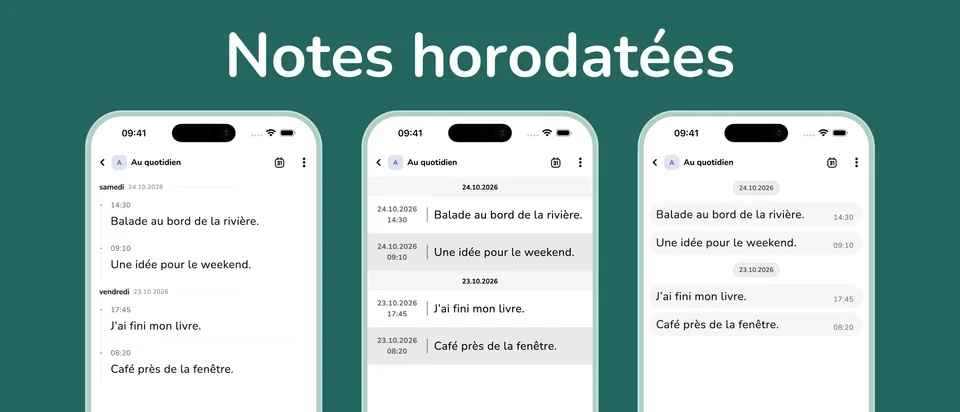
Les heures illustrent ici l’ordre des échanges. Lognote attribue un horodatage à chaque entrée. Précisez dans le texte les noms et les horaires convenus quand ils sont utiles. « Fait » ne dit pas grand-chose lors d’une relecture.
Indiquer clairement le nouvel état des choses
Si l’horaire change, ajoutez une note explicite : « Début à 10 h 30, plus à 10 h. » On doit pouvoir comprendre le programme actuel sans connaître la dernière conversation.
Un membre peut modifier ses propres notes ; celles des autres sont en lecture seule pour lui. Le propriétaire peut modérer les notes du groupe. Utilisez-le comme un ensemble de contributions compréhensibles. Écrire un nom dans une note décrit votre accord, sans attribuer automatiquement une tâche.
Relire avant le prochain rendez-vous
Parcourez les dernières entrées et complétez les points encore ouverts. Si une question revient, rédigez une réponse qui restera compréhensible la semaine suivante.
Lognote 6.5.1 accélère la synchronisation des notes partagées et récupère mieux les changements après une coupure. La liste reste aussi plus stable pendant la lecture. Pour les photos et les fichiers, le texte peut être visible avant la fin du transfert de la pièce jointe : regardez l’état de synchronisation.
Commencez par un projet et quelques personnes. Téléchargez Lognote, créez le groupe et notez trois accords réels. Cela suffit pour voir si cette méthode vous convient.