
Samen notities gebruiken: een eenvoudige aanpak voor kleine projecten
Je organiseert samen een workshop. De ruimte is telefonisch bevestigd, de materiaallijst staat in een bericht en maar één van jullie weet nog hoe laat het begint. Een gedeelde notitiegroep brengt die informatie bij elkaar. Om er later iets aan te hebben, moeten de notities wel duidelijk zijn.
Eén groep voor een concreet plan
Kies een naam als “Workshop zaterdag” in plaats van “Team”. Bewaar in die groep alleen informatie over die afspraak: bevestigingen, wijzigingen, open vragen en korte resultaten.
Houd persoonlijke kladjes in een aparte groep. Dan hoeven de anderen niet steeds te raden of een losse gedachte al een afspraak is. Wil je grotere gebieden scheiden? Bekijk dan de uitleg over workspaces voor werk en privé.
Zo stel je delen in Lognote in
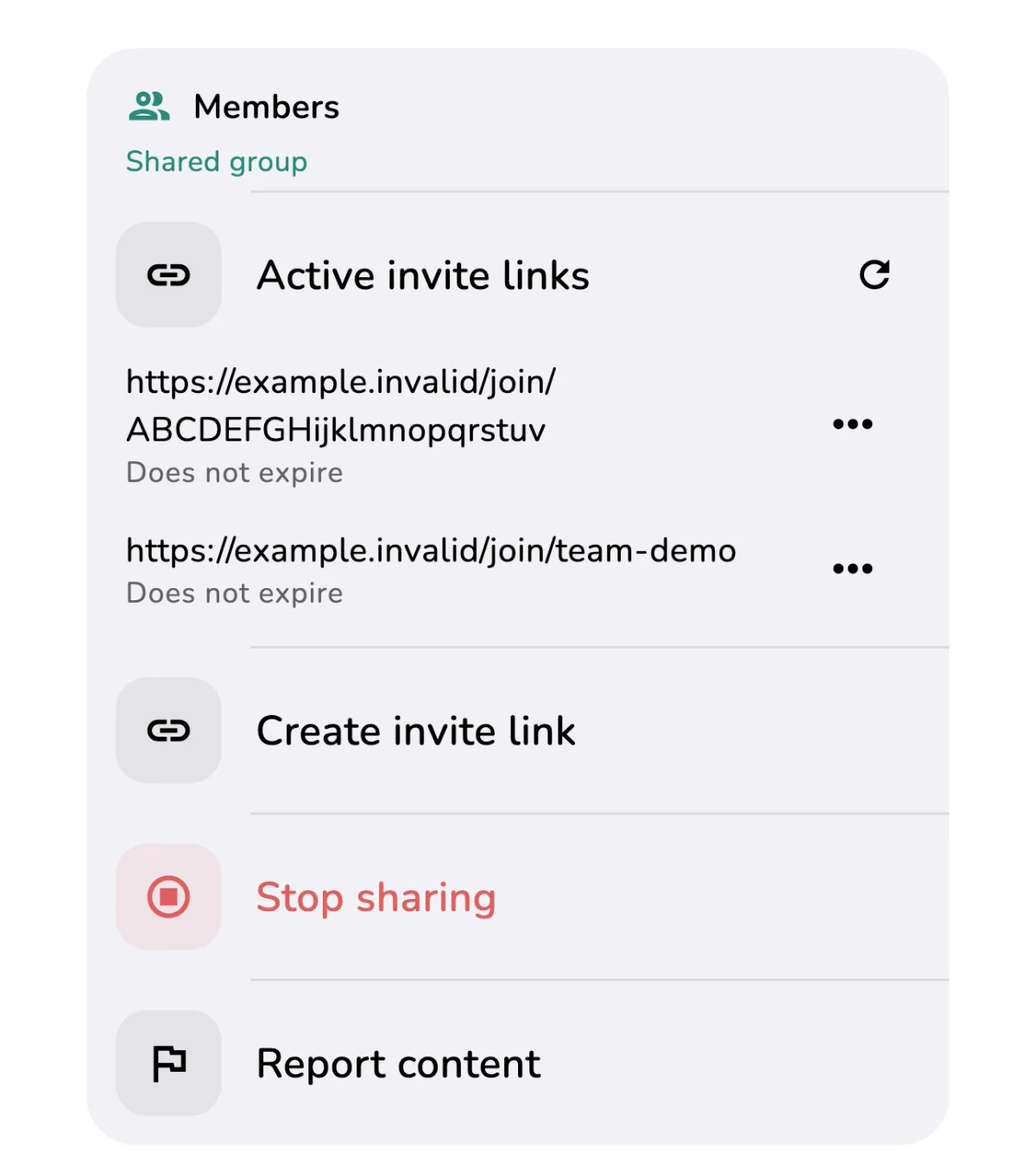
De eigenaar schakelt het delen van de groep in en maakt onder Groepsinformatie > Leden een uitnodigingslink. De anderen openen de uitnodiging in Lognote, loggen in en worden lid. Stuur de link rechtstreeks naar de bedoelde personen.
De eigenaar heeft Lognote Pro nodig om een eigen groep te delen en te beheren. Uitgenodigde leden kunnen gratis deelnemen en tekstnotities toevoegen. Wie foto’s, bestanden of spraaknotities wil toevoegen, heeft daarvoor zelf Pro nodig. Voor samenwerking is een Lognote-account vereist.
In de ledenweergave kun je actieve uitnodigingslinks terugvinden, opnieuw delen of afzonderlijk intrekken. Controleer daar ook of een uitnodiging nog geldig is.
Schrijf kort, maar geef de context mee
Een notitie hoeft geen formeel verslag te zijn. De anderen moeten begrijpen wat er is gebeurd en of er nog iets moet gebeuren. Een fictief voorbeeld voor jullie workshop:
- 09:10 · Ruimte bevestigd. Zaterdag vanaf 9 uur erin, Lea heeft de sleutel.
- 10:25 · Nu 12 mensen in plaats van 10. Nog twee stoelen nodig.
- 11:05 · Sam neemt de twee stoelen mee. Geregeld.
- 14:40 · Begin nu om 10:30. Lea geeft de nieuwe tijd door.
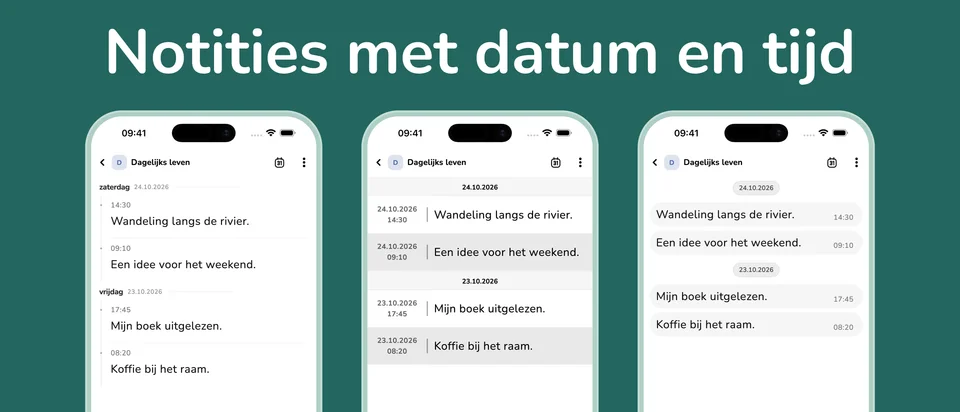
De tijden laten hier de volgorde zien. Lognote geeft iedere notitie een tijdstempel. Zet namen en afgesproken tijden in de tekst als ze belangrijk zijn. Alleen “Klaar” helpt niet veel wanneer je later terugleest.
Leg wijzigingen duidelijk vast
Verandert de begintijd, voeg dan een duidelijke notitie toe: “Begin nu 10:30, niet 10:00.” Het actuele plan moet te begrijpen zijn zonder de vorige conversatie te kennen.
Een groepslid kan eigen notities bewerken; notities van anderen zijn voor dat lid alleen-lezen. De eigenaar kan notities in de groep modereren. Gebruik de groep daarom als verzameling van duidelijke bijdragen. Een naam in de tekst legt jullie afspraak vast, maar wijst niet automatisch een taak toe.
Lees voor de volgende afspraak even terug
Loop recente notities langs en vul bij open punten de huidige stand aan. Komt dezelfde vraag terug, schrijf het antwoord dan zo dat je het volgende week nog begrijpt.
Lognote 6.5.1 synchroniseert gedeelde notities sneller en haalt wijzigingen beter op na verbindingsverlies. Ook blijft de lijst rustiger tijdens het lezen. Bij foto’s en bestanden kan de tekst al zichtbaar zijn terwijl de bijlage nog wordt overgedragen. Let daarom op de synchronisatiestatus.
Begin met één project en een paar mensen. Download Lognote, maak de groep en leg drie echte afspraken vast. Dat is genoeg om te zien of deze aanpak bij jullie past.