
Foto’s met notities op je iPhone: onthoud waarom je ze maakte
Je fotografeert een kast in een winkel. Twee weken later vind je de foto terug, maar weet je niet meer of de kast te breed, te duur of precies goed was. Dat antwoord staat meestal niet op de foto.
Een foto met een korte notitie bewaart zowel het beeld als de reden waarom je het wilde onthouden. Met Lognote Pro voeg je afbeeldingen toe aan je notitieoverzicht. De tekst mag net zo kort zijn als wat je onderweg op je telefoon zou typen.
Wat zet je bij een foto?
Begin met wat de afbeelding niet vertelt: de afmetingen van een meubel, de precieze plek van een detail of iets om bij een volgend bezoek te onthouden.
- “Kast bij de ingang. 82 cm breed, thuis meten.”
- “Werkkamer, muur naast raam. Verf lijkt ’s avonds warmer.”
- “Waterval voorbij parkeerplaats. Volgende keer regenjas mee.”
Dit zijn verzonnen voorbeelden. Het gaat erom vast te leggen wat je anders vergeet, in plaats van alles te beschrijven wat al zichtbaar is.
Een klein sjabloon om over te nemen
Drie regels zijn vaak genoeg. Laat weg wat je niet nodig hebt:
- Plek of voorwerp: …
- Belangrijk aan de foto: …
- Nog doen of controleren: …
Bijvoorbeeld: “Woonkamer, nis voor kast / 82 cm tussen deur en muur / thuis diepte controleren”. Voeg een nieuwe notitie toe als je opnieuw meet. Zo blijven de eerste waarneming en het latere antwoord herkenbaar.
Een foto toevoegen in Lognote
Open een passende groep, bijvoorbeeld “Woning”, en kies Foto’s bij de bijlagen. Op iPhone en iPad kun je ook de camera gebruiken. Bij één geselecteerde foto kun je een bijschrift toevoegen. Sla de afbeelding en tekst op en controleer daarna de notitie in de groep.
Meerdere tegelijk geselecteerde afbeeldingen worden aparte notities. Geef elk beeld eigen context als het iets anders laat zien. “Afbeelding 1” of “zie hierboven” zegt weinig wanneer je later maar één zoekresultaat opent.
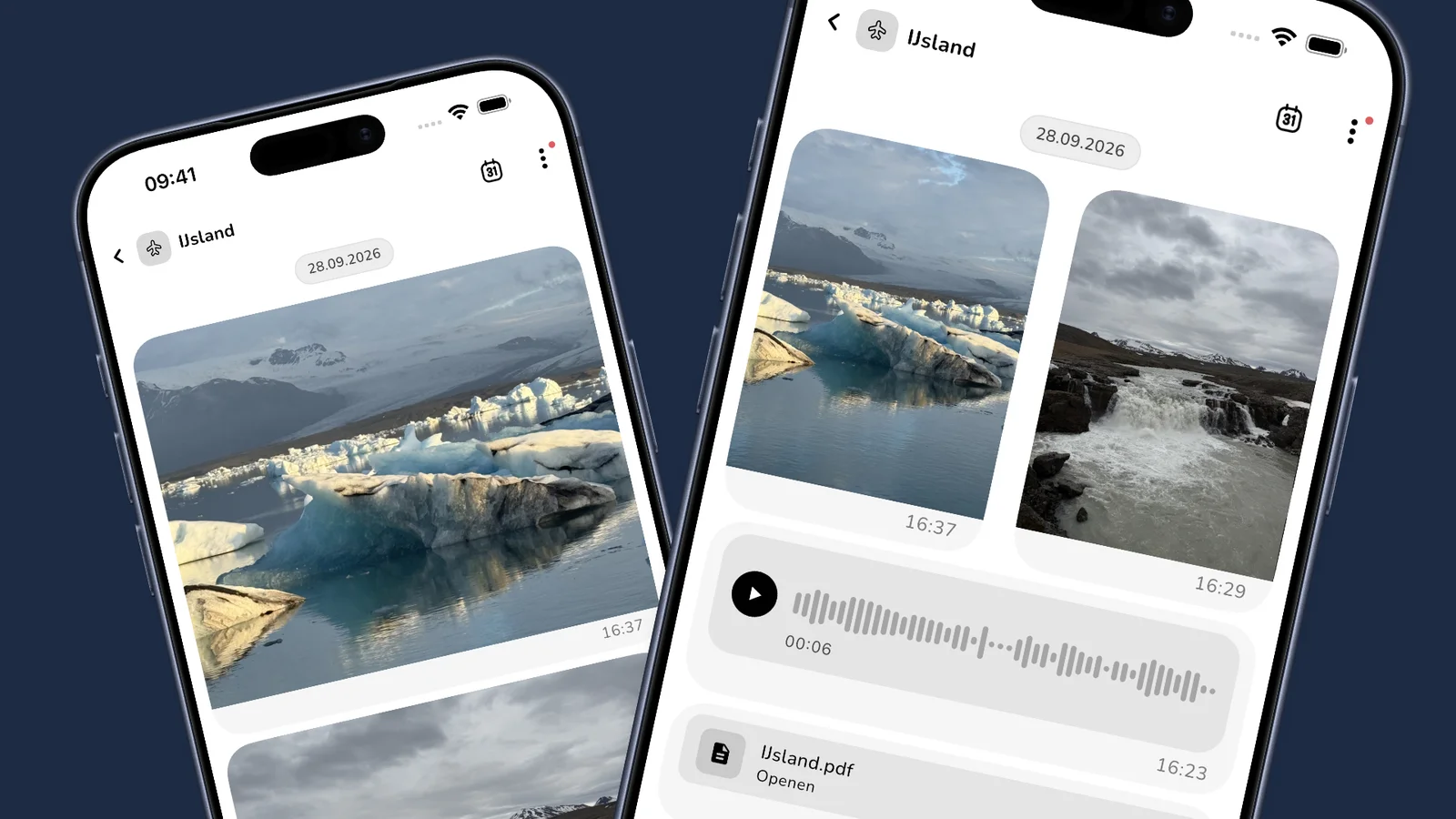
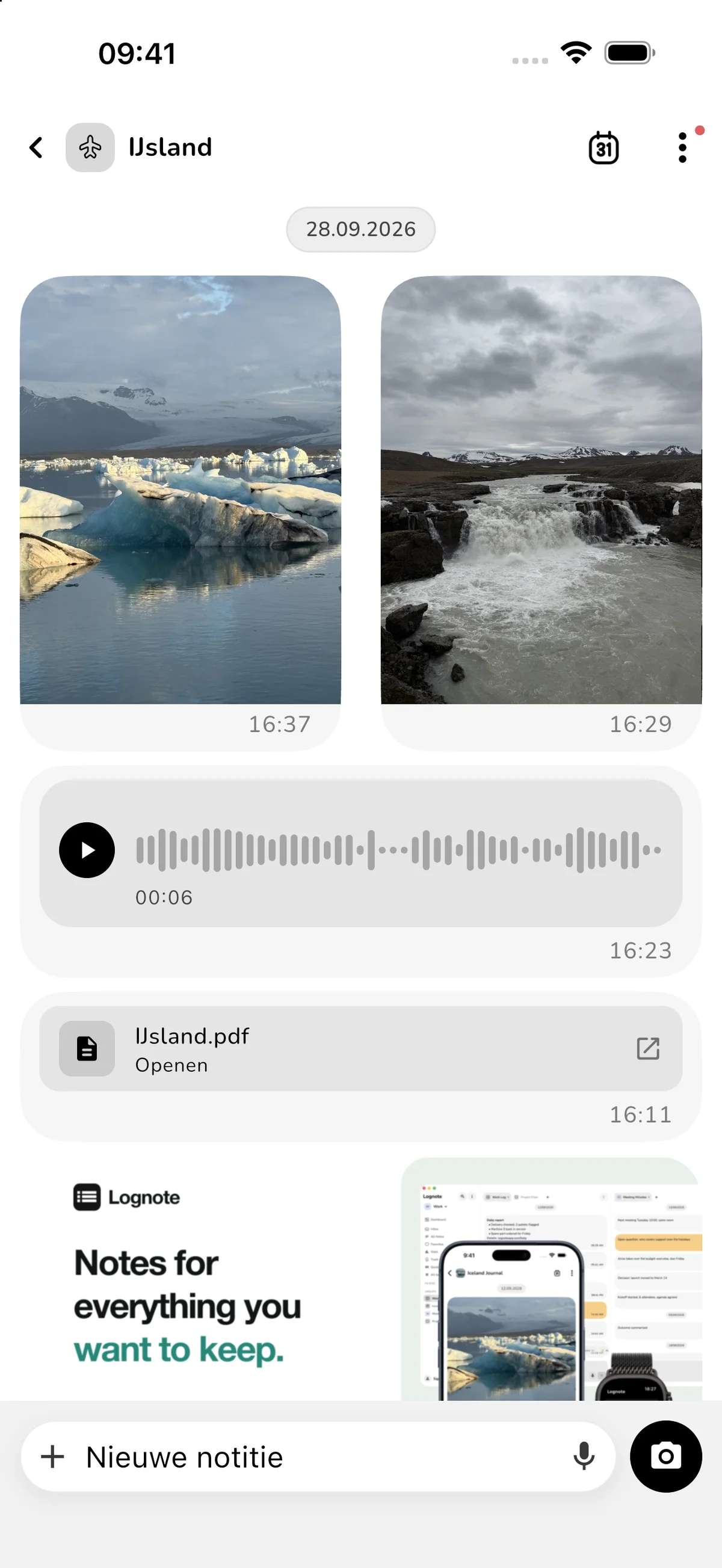
Het hulpartikel over foto’s legt de bediening uit. De afbeelding bij dit artikel toont een reisgroep met voorbeeldmedia. Dezelfde werkwijze past bij je eigen dagelijkse foto’s en projecten.
Foto’s later terugvinden
Geef een groep een duidelijk doel. “Woning” kan voldoende zijn voor een klein project. Splits onafhankelijke projecten op als de verzameling onoverzichtelijk wordt. Via de groepsinformatie kun je onder Foto’s ook de afbeeldingen van die groep bekijken.
Schrijf herkenbare woorden zoals “kastnis” in de notitie, zodat je erop kunt zoeken. Reken er niet op dat je een foto zonder bijschrift op zijn onderwerp terugvindt. Een vaste hashtag zoals #woning kan helpen; lees ook de uitleg over hashtags.
Een tijdstempel plaatst de notitie in je overzicht. Dat is niet automatisch het opnamemoment van een foto die je later importeert. Schrijf de echte fotodatum erbij als dat verschil belangrijk is.
Vastleggen wat er veranderde
Bij een project kan de tweede foto even belangrijk zijn als de eerste. Gebruik een vergelijkbare uitsnede en noteer wat veranderde: “Kast staat, deur kan helemaal open”. Je hoeft later niet te raden of de open vraag is opgelost.
Een persoonlijke fotocollectie hoeft geen verslag te worden. Wil je later iets doorgeven, kies dan de relevante notities en controleer de uitvoer. De gids voor exportformaten helpt bij de keuze. Voor vakantieherinneringen is er het artikel over een reisdagboek.
Wat is gratis en wanneer heb je Pro nodig?
Tekstnotities zijn gratis. Foto’s en andere mediabijlagen vereisen Lognote Pro. Voor lokale notities is geen Lognote-account nodig. Persoonlijke Cloud Sync is een aparte Pro-functie waarvoor je een account gebruikt.
Probeer het met een foto waarvan je de context later misschien vergeet. Voeg precies die ene nuttige zin toe. Lognote downloaden.