
リンクをメモ付きで保存する:あとから使える資料の集め方
役立ちそうな記事を見つけてタブを開いたままにしておく。翌日にはさらに五つ増え、一週間後には見覚えのあるタイトルだけが並んでいる。何に使うつもりだったのかは、もう思い出せません。
自分のメモを添えたリンクなら、再び使いやすくなります。住所に当たるURLと、それを残した理由を一緒に保存するからです。「面白い」より「この節の照明配置を次の動画で試す」のほうが、あとで行動につながります。
リンクと一緒に残す情報
小さなリンク集に、複雑なデータベースは必要ありません。何についてのページで、何に使いたいのかを書きます。検索に使う言葉も、その一文に入れておけば十分です。
- 「棚の取り付け方。コンセントとの距離を確認。#住まい」
- 「次のニュースレター用。二つ目の節の事例が参考になる」
- 「週末の行き先候補。出発前に営業時間を確認」
これらは架空の文例です。それぞれに実際のページURLを追加してください。複数の話題を含む資料なら、節の見出しなど、該当箇所に戻るための目印も残しましょう。
Lognoteにリンクを保存する
ブラウザから完全なWebアドレスをコピーします。Lognoteで適切なグループを開き、アドレスを貼り付けてコメントを添えます。保存したら、一度リンクを開いて正しいページか確認してください。
エディターでは、選択した文字にURLを設定することもできます。プレビューカードを使うリンク集なら、メモ内にアドレスをそのまま記載する方法が分かりやすい出発点です。テキストとリンクのヘルプでは両方の方法を説明しています。
できれば資料ごとにメモを分けましょう。Lognoteがプレビューするのは、メモ内に明記された対応URLのうち最初のものです。一件のメモに五つのアドレスを書いても、自動的に五枚のカードができるわけではありません。
リンクプレビューで分かること
表示設定でリンクプレビューが有効になっていて、Webサイトが適切な情報を提供していれば、Lognoteにタイトルや画像を表示できます。カードは資料を見分ける手掛かりですが、自分のコメントの代わりにはなりません。
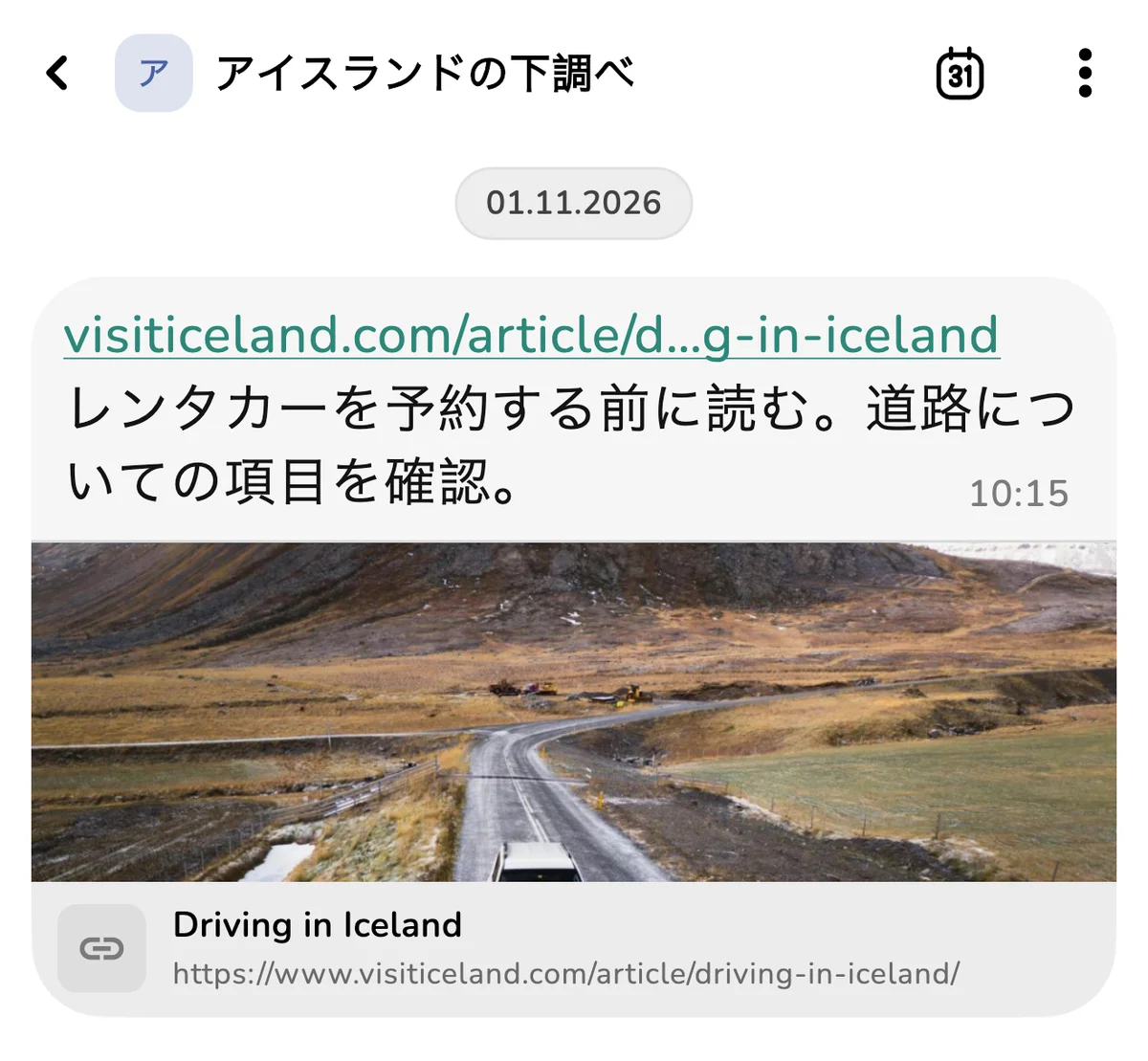
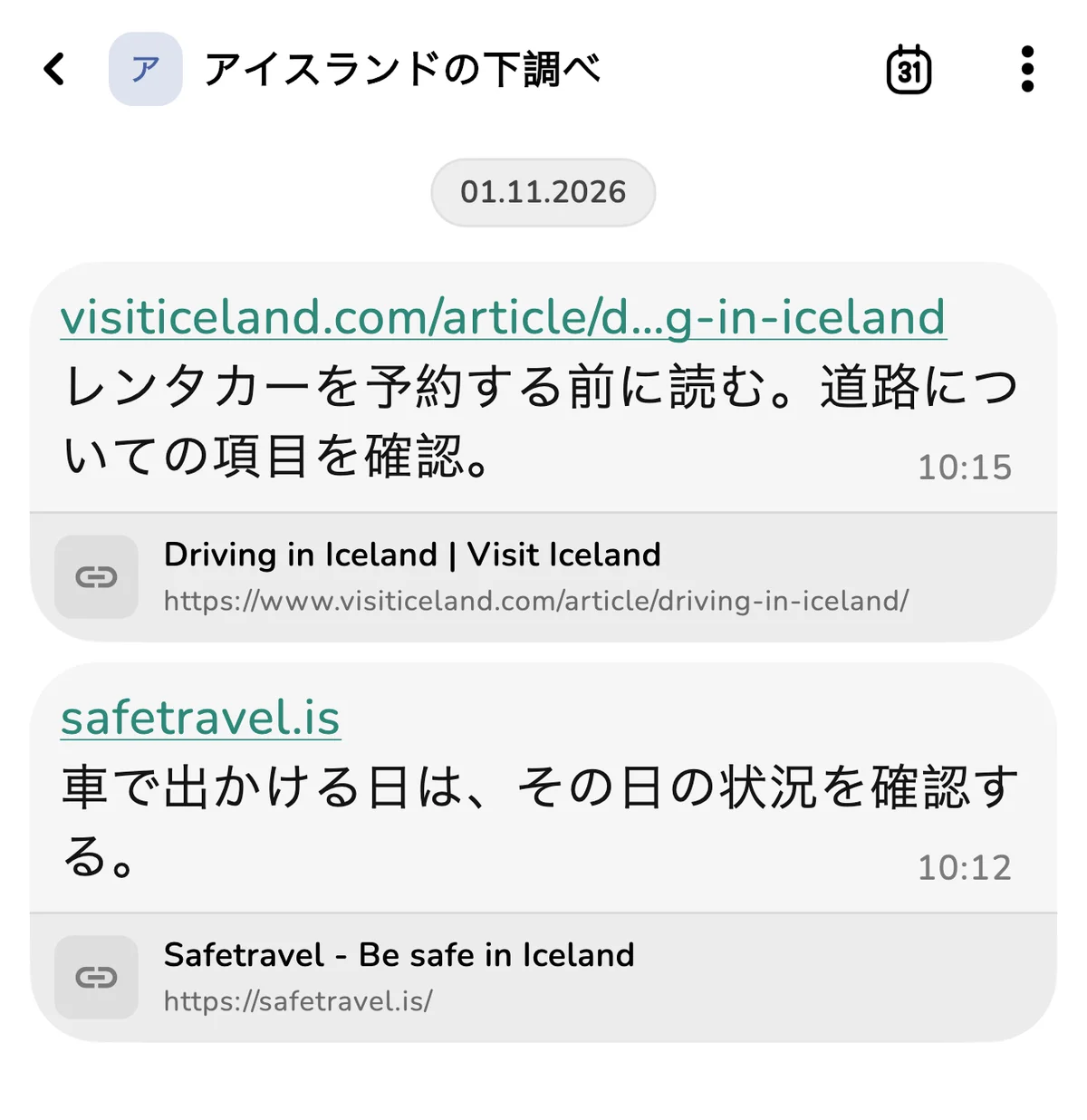
すべてのページに利用できるプレビューがあるわけではなく、通常のリンクのまま表示されることもあります。メモを作り直す前に、アドレスと接続状態を確認してください。カードが出ないだけで、URLが間違っているとは限りません。
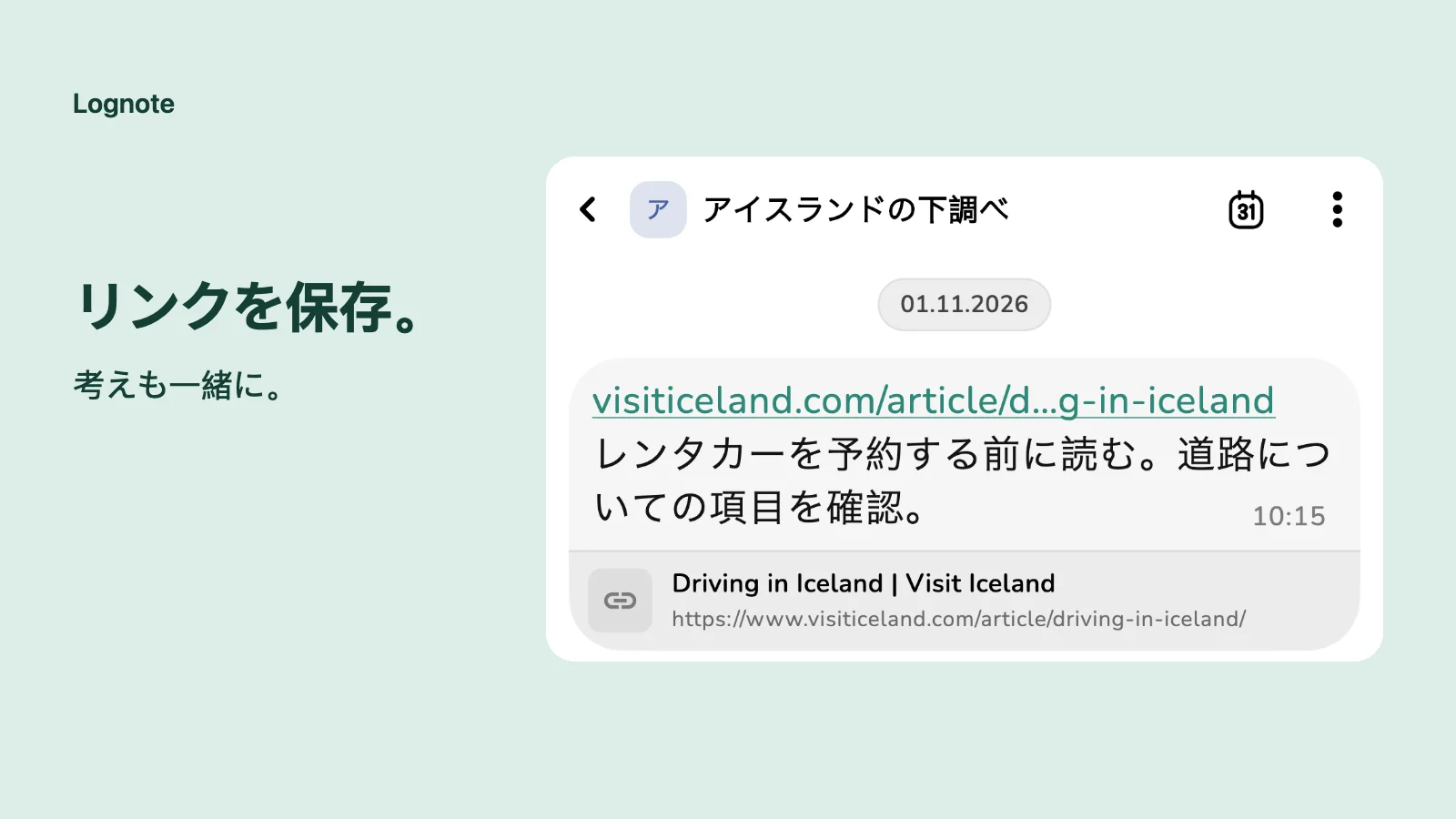
図では、旅行に関する二つのリンクに自分のコメントを添えて保存しています。リンクの保存は、移動先ページを丸ごとオフライン保存することではありません。再訪時には内容が変わっていたり、ログインが必要だったりする場合もあります。
見返しやすいリンク集にする
まずは「調べもの」のようなグループから始めます。「照明」「棚」「ニュースレター」などの話題をコメントに入れておけば、その言葉で検索できます。グループ情報のリンク一覧から、グループ内のアドレスを確認することもできます。
自分の考えと資料の記述は区別しておきましょう。「自分の案:…」「著者の説明:…」などの短い目印で十分です。引用や数字をあとで使うなら、出典と閲覧日も記録します。
資料が自分の企画につながったら、専用グループを作る方法もあります。アイデアを集める記事では、文章や画像などを一緒に整理する流れを紹介しています。
「あとで読む」から一つ選ぶ
ときどきリンク集を見返し、今使えそうな資料を一つ選びます。印を付けた箇所を読み、得たこと、試したいこと、あるいはもう不要になった理由を一文で追記します。
保存したすべてのリンクを消化する必要はありません。役に立たないものは削除したり、状態が分かるコメントを加えたりできます。開かない長い一覧より、理由の分かる少数の資料のほうが使いやすくなります。
費用、オフライン利用、最初の一件
Webアドレスと自分のコメントは、無料のテキストメモとして保存できます。写真、ファイルなどのメディア添付にはProが必要です。個人用Cloud SyncにはアカウントとProが必要ですが、端末内のメモを書くためにLognoteアカウントを作る必要はありません。
端末に保存済みのメモ本文はオフラインでも読めます。リンク先のWebサイトは別です。詳しくはオフラインメモのガイドで説明しています。
本当に残したいブラウザのタブを一つ選び、URLと残したい理由を保存しましょう。メモを確認してからタブを閉じます。Lognoteをダウンロード。