
iPhoneで写真とメモを残す:撮った理由まで見つけやすく
店で棚を撮影したものの、二週間後に見返すと、幅が広すぎたのか、値段が高かったのか、ちょうどよかったのか思い出せない。写真だけでは、その答えが残らないことがあります。
短いメモを添えれば、見たものと残した理由を一緒に保存できます。Lognote Proでは、メモの時系列に写真を追加できます。文章は、外出先でスマートフォンにさっと入力する程度の長さで十分です。
写真には何を書き添える?
まずは画像に写っていない情報を残します。家具なら寸法、作業なら具体的な場所、旅行なら次回のための覚え書きです。
- 「入口横の棚。幅82cm。帰ってから置き場所を測る」
- 「書斎、窓の隣の壁。夕方は塗装が暖かい色に見える」
- 「駐車場の先の滝。次はレインジャケットを持ってくる」
いずれも架空の記入例です。写真に見えているものをすべて説明するより、忘れそうな情報を残すことが目的です。
コピーして使える短いテンプレート
多くの場面では、次の三行で足ります。不要な項目は省いてください。
- 場所・対象:…
- この写真で大事なこと:…
- 次にすること・確認すること:…
たとえば「居間の棚を置く場所/ドアと壁の間は82cm/帰宅後に奥行きを確認」。測り直したときは、新しいメモを追加します。最初の観察と、あとで分かった結果を区別して読めます。
Lognoteに写真を追加する
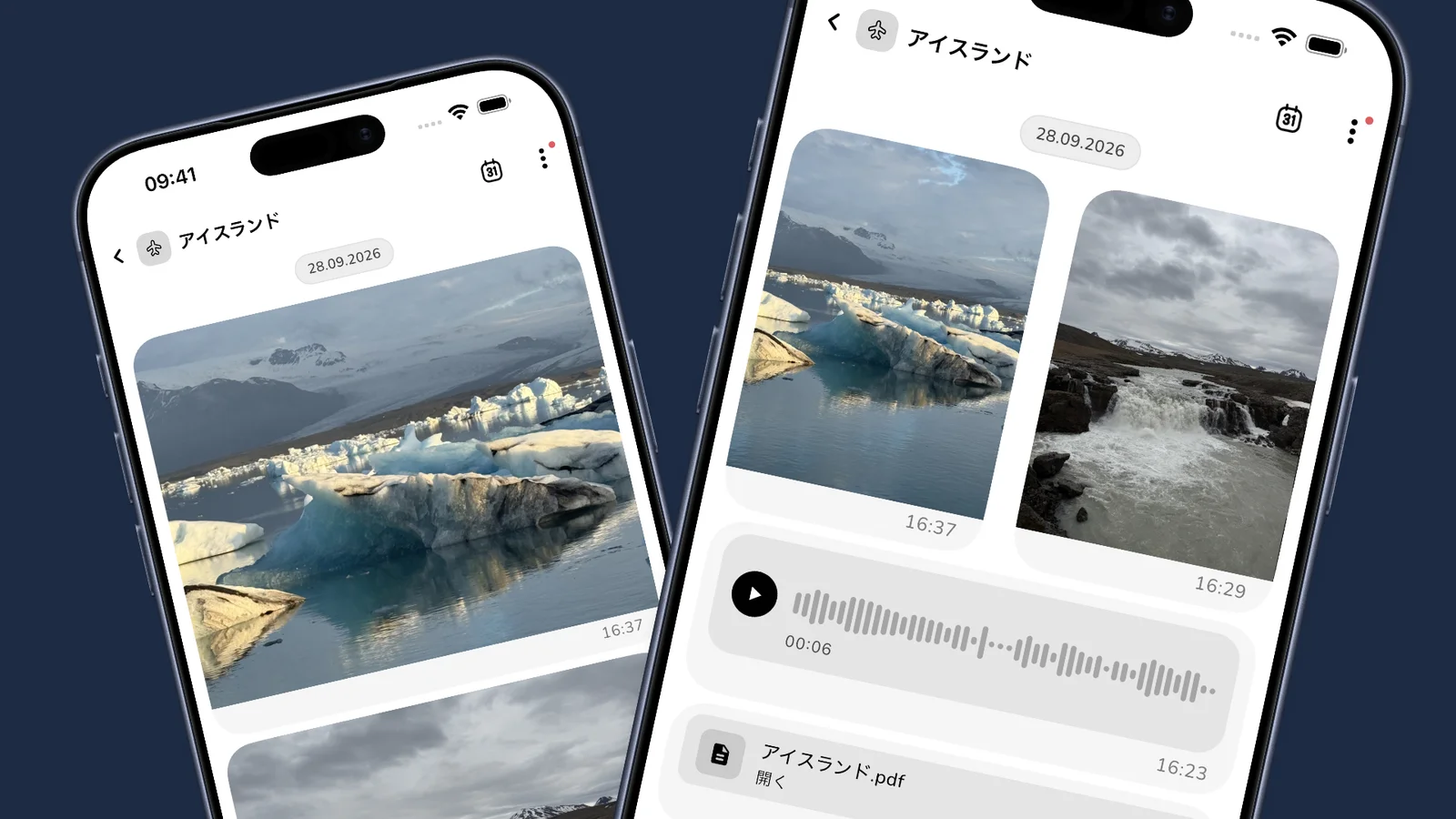
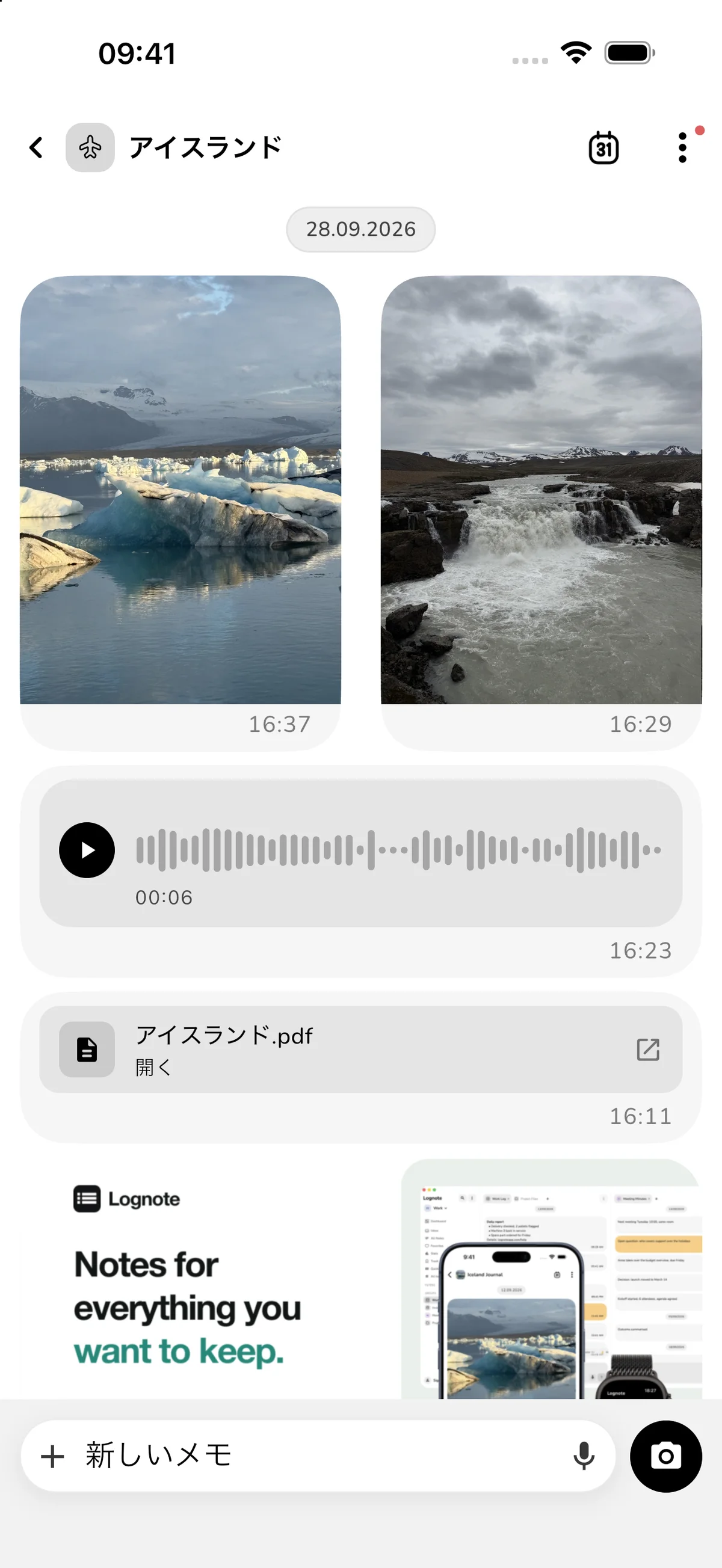
「住まい」などの適切なグループを開き、添付メニューから写真を選びます。iPhoneとiPadではカメラも使えます。写真を一枚選んだ場合は、説明文を添えられます。保存したあと、グループ内で画像と文章を確認してください。
複数の画像を同時に選ぶと、別々のメモとして追加されます。それぞれ違うものが写っているなら、個別に意味が分かる説明を付けましょう。「写真1」「上を参照」だけでは、検索で一件だけ開いたときに内容が伝わりません。
操作の詳細は写真のヘルプにあります。この記事の画像は、サンプルの旅行グループを使った画面例です。同じ方法を、日常の写真や自分の作業記録にも使えます。
あとから写真を見つける
グループには分かりやすい役割を持たせます。小さな計画なら「住まい」だけでも十分です。無関係な作業が増えたら、グループを分けると探しやすくなります。グループ情報の写真一覧から、そのグループの画像をまとめて確認することもできます。
「棚のくぼみ」のような特徴的な言葉をメモ本文に入れておくと、その言葉で検索できます。説明のない写真を、被写体の内容だけで見つけられるとは限りません。#住まい のような共通のハッシュタグも役立ちます。ハッシュタグの使い方も参考にしてください。
タイムスタンプはメモを時系列に位置づけるものです。あとから取り込んだ写真の撮影時刻と、自動的に同じになるわけではありません。撮影日が重要なら、実際の日付を文章に書き添えましょう。
変化の分かる記録にする
作業の記録では、二枚目の写真が最初の一枚と同じくらい重要なことがあります。近い構図で撮り、「棚を組み立てた。ドアは全開できる」のように変化を残します。あとで、未確認だった点が解決したのか迷わずに済みます。
個人の写真集を、すべて報告書にする必要はありません。一部を渡したいときは、必要なメモを選び、出力を確認します。エクスポート形式のガイドで用途に合う形式を確認できます。旅行の思い出には、別の旅日記の記事もあります。
無料で使える範囲とPro
テキストメモは無料です。写真などのメディア添付にはLognote Proが必要です。端末内のメモにLognoteアカウントは不要ですが、個人用Cloud Syncはアカウントを使う別のPro機能です。
あとで理由を忘れそうな写真を一枚選び、役立ちそうな一文を添えてみてください。Lognoteをダウンロード。