
共有メモを整理する:小さなプロジェクトでの使い方
2人でワークショップを準備しているとします。会場の予約は電話で確認し、持ち物リストはメッセージの中。変更した開始時刻は片方しか覚えていません。共有メモのグループなら、こうした情報を一か所にまとめられます。後から役立てるには、それぞれの記録をわかりやすく残すことが大切です。
具体的な目的ごとにグループを作る
「チーム」ではなく「土曜のワークショップ」のような名前から始めます。そのグループには、この予定に関する確認事項、変更、未解決の質問、結果だけを残します。
個人的な下書きは別のグループに置きましょう。ほかの参加者が、思いつきなのか決定事項なのかを毎回判断せずに済みます。大きな領域を分けたい場合は、仕事とプライベートのワークスペースも参考になります。
Lognoteで共有を始める
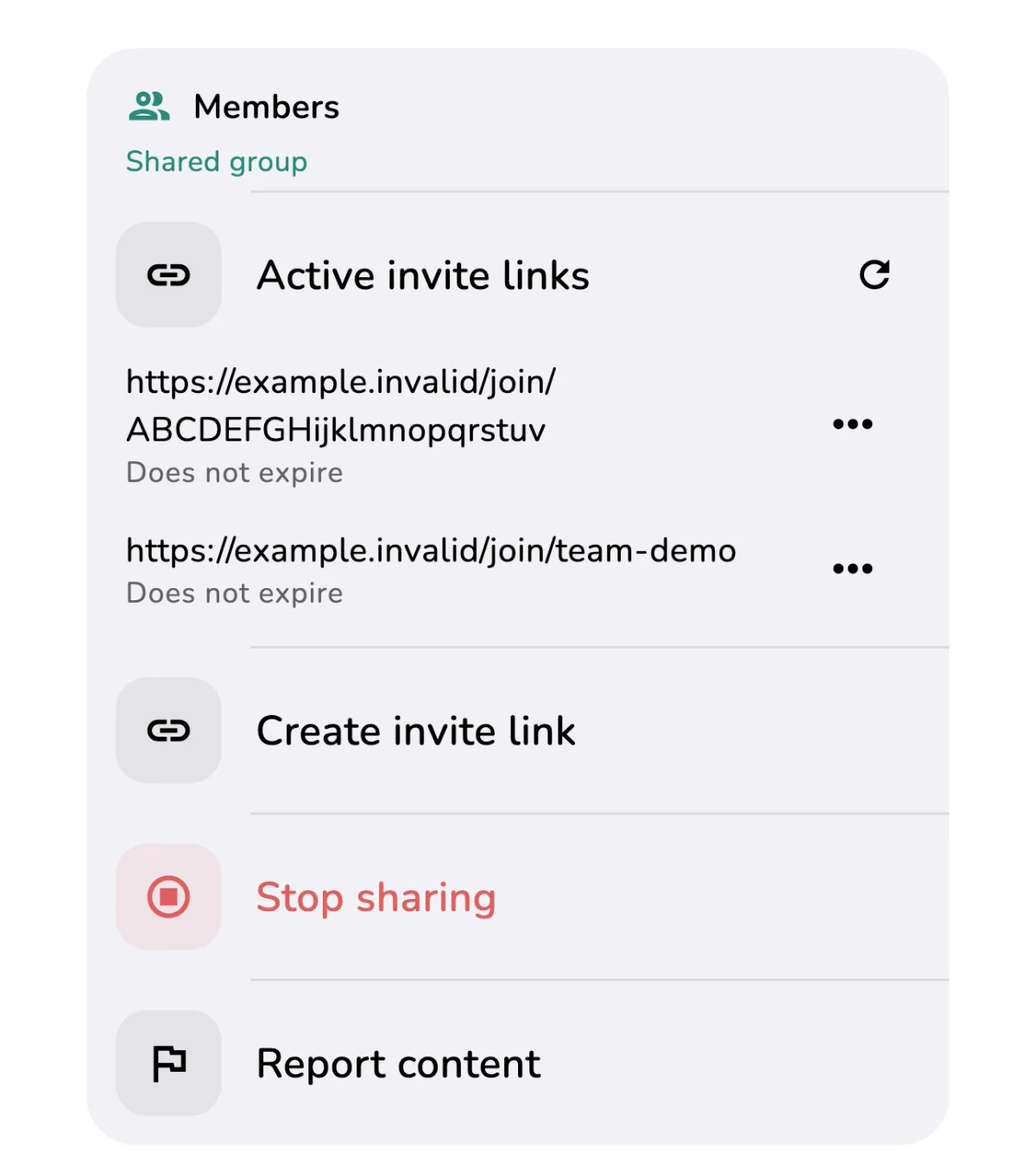
グループの所有者が共有を有効にし、グループ情報のメンバー画面から招待リンクを作成します。ほかの参加者はLognoteで招待を開き、ログインして参加します。リンクは参加してほしい相手に直接送ってください。
自分のグループを共有・管理する所有者にはLognote Proが必要です。招待されたメンバーは無料で参加し、テキストメモを追加できます。写真、ファイル、音声メモを追加する人には、それぞれProの利用資格が必要です。共同利用にはLognoteアカウントを使います。
メンバー画面では、有効な招待リンクを確認し、再共有や個別の無効化もできます。招待がまだ有効かどうかも、ここで確認します。
短くても状況が伝わるように書く
毎回、正式な報告書を書く必要はありません。何が起きて、何が残っているかが伝われば十分です。架空のワークショップなら、こんな記録になります。
- 09:10 · 会場確定。土曜9時から入れる。鍵はレアが持っている。
- 10:25 · 参加者10人から12人に。椅子があと2脚必要。
- 11:05 · 追加の椅子はサムが持参。解決。
- 14:40 · 開始は10:30に変更。レアが新しい時間を連絡する。
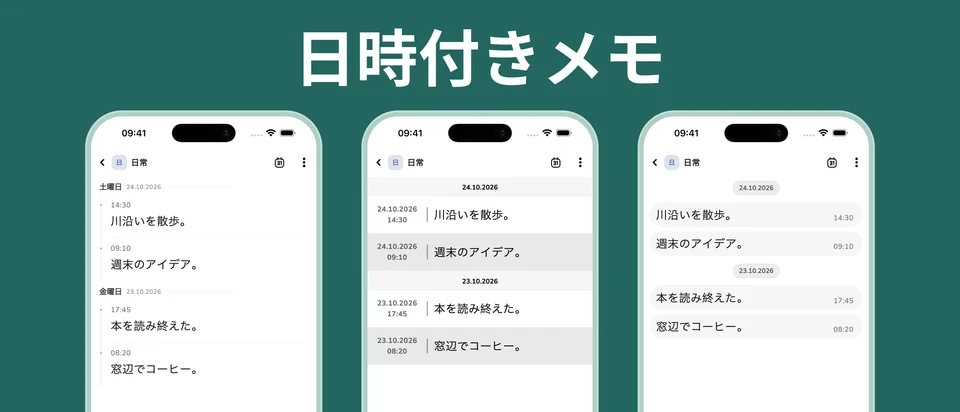
ここでの時刻は、やり取りの順番を示す例です。Lognoteでは各メモにタイムスタンプが付きます。約束に関わる名前や時刻は、本文にも書いておきましょう。「完了」だけでは、後から読んだときに内容がわかりません。
変更後の内容をはっきり残す
開始時刻が変わったら、「開始は10:00ではなく10:30」と新しいメモを追加します。直前の会話を知らない人でも、現在の予定がわかる書き方にします。
メンバーは自分のメモを編集できますが、ほかの人のメモは読み取り専用です。所有者はグループ内のメモを管理できます。それぞれの投稿がわかりやすい記録になるように使いましょう。本文に名前を書くのは合意を記録するためで、タスクが自動で割り当てられるわけではありません。
次の予定の前に読み返す
最近のメモを確認し、未解決の項目には現在の状況を追記します。同じ質問が出たときは、来週読んでもわかるように回答を残してください。
Lognote 6.5.1では共有メモの同期が速くなり、接続が切れた後の変更取得も改善しました。読んでいる間のリストも安定しています。写真やファイルは、本文が表示されていても添付データの転送が終わっていない場合があるため、同期状態を確認しましょう。
まずは一つのプロジェクトと少人数で試してください。Lognoteをダウンロードしてグループを作り、実際の約束を三つ記録する。そのくらいから、自分たちに合うかどうかを確かめられます。